



Tampilkan postingan dengan label Ebook CorelDraw. Tampilkan semua postingan

Minggu, 16 Februari 2014

Cara Mengatasi Corel Draw X4 dan X5 Tidak Bisa Print, Save, Export, dll.

Buat Pengguna Corel Draw X4 atau X5. gak bisa nge-print, nge-save, nge-export, cuma bisa ngesot ha ha ha
Gak perlu takut, bisa diatasi.
Caranya copy-kan file psikey_2.dll ke folder C:\Program Files\Common Files\Protexis\License Service replace file tersebut...
download filenya di http://www.mediafire.com/?njjnjtkzmzn

How to Disable and Uninstall Protexis Licensing Service (PSIService.exe)

If you have installed trial or paid licensed version of Corel software products, you probably may notice a third-party unannounced software application makes its way into your computer too. The program is PSIService.exe by Protexis, which installs a Protexis Licensing service or Protexis Licensing V2 service in Windows operating system.

PSIService is part of Protexis copy protection DRM (digital rights management) and license management software, which intends to protect a software or application from piracy and illegal copying. Thus PSI service is normally installed by another program, such as Corel Paint Shop Pro Photo X2, Corel Paint Shop Pro XI (X1), Corel Paint Shop Pro X, that uses its service to gather licensing information to send home much like spyware, ensure copy protection and authenticate user that uses genuine version of the program.

To make matter worse, the ProtexisLicensing service may make PC boots up slower, and when disabled, will cause Corel Paint Shop Pro to stop working, in addition to warn you of running illegal copy of non-genuine software. Besides, PSIService.exe does not uninstall together with the application that installed it, when the application is uninstalled and removed.

In any case, whether you want to get rid of Protexis while keeping the application that dependent on it still working properly and able to run (contrary to popular belief, Protexis Licensing service is not required for program to run), or now need to clean the Protexis PSIService spyware manually due to non-removal by original application that installs it, the procedures to complete uninstall and remove Protexis is easy. In fact, the instructions to uninstall PSIservice is provided on Protexis website.

If you are certain that no applications using PSIService are still installed on your system, and this service is still running, you can remove it manually by following these instructions:
Remove the following registry entry:

[HKEY_LOCAL_MACHINE\SYSTEM\CurrentControlSet\Services\ProtexisLicensing]
Reboot your computer.
Delete the following files:

%windir%\System32\PSIService.exe
%windir%\System32\PSIKey.exe

Of course, in order to keep applications such as Corel Photo Shop Pro continue running without error, the complete removal instructions cannot be followed. Use the following workaround instead:
Open Services (services.msc) in Control Panel’s Administrators Tools.
Locate ProtexisLicensing or Protexis Licensing service. If you are seeing Protexis Licensing V2 service, use the next guide. Stop the service and then set the Startup Type to Disabled.
Bowse to %SystemDrive%\Windows\System32 folder.
Copy original PSIKey.dll to program folder of application that relies on Protexis, e.g. %SystemDrive%\Program Files\Corel\Corel Paint Shop Pro Photo XI\.
Rename PsiClient.dll to PsiClient.bak, or simply delete it.
Rename PSIKey.dll to PsiClient.dll
Rename PSIService.exe to PSIService.bak, or simply delete it.

If the Protexis DRM softare installed on your system is of version 2, follow these steps instead:
Open Services (services.msc) in Control Panel’s Administrators Tools.
Locate Protexis Licensing V2 service. Stop the service and then set the Startup Type to Disabled.
Bowse to %SystemDrive%\Program Files\Common Files\Protexis\License Service folder.
Copy original PSIKey_2.dll to program folder of application that relies on Protexis, e.g. %SystemDrive%\Program Files\Corel\Corel Paint Shop Pro Photo X2\.
Rename PsiClient.dll to PsiClient.bak, or simply delete it.
Rename PSIKey_2.dll to PsiClient.dll
Rename PSIService_2.exe to PSIService_2.bak, or simply delete it.

Now, Protexis Licensing Service is tamed and disabled properly so that PSIService no longer run in background, without affecting functionality of installed application.

source: http://www.mydigitallife.info/how-to-disable-and-uninstall-protexis-licensing-service-psiservice-exe/

Mengatasi Corel Draw X4 Tidak Bisa Save, Export, Print


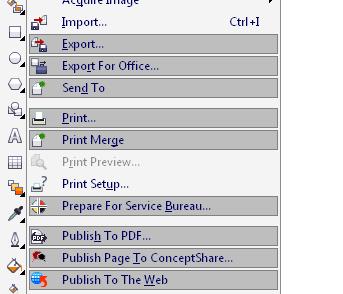
Meskipun judulnya adalah mengatasi corel draw x4 tidak bisa save print export , namun trik ini bisa diterapkan untuk Corel Draw X3. Setidaknya itulah yang dialami bang admin. Tentunya teman-teman ada yang pernah mengalami Corel Draw X4 atau X3 kesayangannya tidak bisa menyimpan gambar, mencetak, mengeksport ke format lain karena menunya terblokir seperti gambar di bawah ini.
corel-draw-tidak-bisa-save

ataupun Corel Draw yang tidak bisa mengeksport ataupun mencetak seperti ini
corel-draw-tidak-bisa-print-export
Tentunya menjengkelkan banget kan sudah bikin desain vektor susah-susah (susah? gak juga sih) dan lama tapi engga bisa disimpan apalagi dicetak. Yang kerja di percetakan pasti jengkel dengan kondisi kayak gini. Ternyata cara mengatasinya simpel. Tidak usah re-install Corel Draw X4 kamu. Caranya download file PSI_Key_2.dll terlebih dahulu, kemudian ekstrak file tersebut ke direktori Program Files Anda, saya asumsikan bahawa direktori sistem anda ada di drive C, jadi Anda bisa mengekstrak file DLL tersebut di C:\Program Files\Common Files\Protexis\License Service .  Kemudian pastikan juga bahwa service Protexis Licensing Service sudah aktif, cara memeriksanya cukup buka Start, Run, ketik services.msc kemudian enter. Pastikan bahwa service tersebut aktif.
protexis-licensing-corel-draw-x4
Setelah itu kamu bisa membuka kembali Corel Draw X4 kamu dan tadaaaa… menu-menu yang tadi diblokir sudah bisa dipakai lagi. :-D
Salam, demikian artikel saya yang berjudul Mengatasi Corel Draw X4 Tidak Bisa Save, Export, Print yang berdasar kisah nyata. Semoga bermanfaat.

Kamis, 12 September 2013

20 Kreasi Binatang Laut dgn CorelDRAW 12

Buku CorelDRAW 1220 Kreasi Binatang Laut dengan CorelDraw 12 dalam satu buku! Di dalam buku ini, Anda akan temukan teknik-teknik pembuatan kreasi binatang-binatang laut yang dikemas dalam bentuk kartun yang mudah dipahami. Anda akan menjumpai 20 objek binatang laut, seperti gurita, kuda laut, kepiting, bintang laut, udang keong, ikan bendera, dan banyak lagi.
Setiap bab disusun secara terpisah dan langsung bisa dipraktekkan dengan banyak visualisasi gambar yang ada di dalamnya! Buku ini berbicara tentang bagaimana mendesain objek rumit dengan cara yang sangat simpel.
Download Ebook 20 Kreasi Binatang Laut dgn CorelDRAW 12.

  20 Kreasi Binatang Laut dgn CorelDRAW 12

25 Kreasi CorelDraw 12

Buku 25 Kreasi CorelDraw12Buku ini mengupas seluk beluk pembuatan objek-objek kompleks dengan cara yang paling mudah dan praktis menggunakan CorelDraw 12. Disini, Anda akan temukan latihan-latihan membuat 25 objek, baik teks maupun kartun, yang langsung dapat Anda praktekkan.
Trik-trik yang ada di buku ini disusun secara terpisah sehingga Anda bisa mulai dari manapun Anda.
Download Ebook 25 Kreasi CorelDraw 12.

  25 Kreasi CorelDraw 12

Membuat Animasi Alam dengan Corel Bryce

download ebook gratisBuku ini akan memandu Anda dalam tahap demi tahap pembuatan animasi dengan Bryce. Sebagai seorang pemula, Anda tidak perlu khawatir karena penjelasan dalam buku ini dituliskan secara gamblang dan banyak disertai gambar-gambar keterangan yang tentunya memudahkan Anda untuk mengikutinya.
Pembaca yang sudah menggunakan Bryce juga dapat menemukan trik-trik pembuatan efek di Bryce. Singkat kata, buku ini dapat menjadi pegangan Anda semua, tidak hanya untuk belajar, tapi juga untuk mencoba mencari ide-ide kreatif baru.
Download Ebook Membuat Animasi Alam dengan Corel Bryce.

  Membuat Animasi Alam dengan Corel Bryce

Panduan Mengenal Desain Grafis


Bagi Anda sebagai desainer grafis ataupun calon desainer grafis, kemampuan menggunakan perangkat lunak grafis seperti CorelDraw, Adobe PageMaker, Adobe Photoshop dan lain sebagainya tidaklah cukup. Produk teknologi seperti ini sejatinya hanyalah alat pendukung pekerjaan desain, yang kalau bukan jiwa kreatif kita yang menggerakkannya, hasilnya juga tidak seperti yang diharapkan.
Banyak sekali orang-orang menyebut dirinya desainer grafis dengan hanya mengandalkan pengetahuan penggunaan perangkat lunak komputer grafis, tetapi tidak mengasah dan menambah wawasannya dengan membaca teori seni dan desain serta ilmu komunikasi.
Buku ini memaparkan secara singkat, namun cukup komprehensif mengenai dasar-dasar desain grafis yang harus dipahami para desainer grafis pemula, ataupun yang profesional. Sehingga, ketika meggunakan berbagai perangkat lunak komputer grafis, tidak berkutat pada teknik menggunakannya, tetapi lebih berpikir penuh pada kendali seni dan komunikasi dalam menghasilkan karya visual desain grafis yang baik.
Download
  Panduan Mengenal Desain Grafis

Selasa, 13 Agustus 2013

Tutorial corelDraw X3 Dasar


TUTORIALpngLangkah awal menjadi seorang desainger grafis, adalah tentunya mengenal software atau tool-tool untuk membuat sebuah karya disamping talenta yang diberikan oleh Tuhan.
Kali ini dengan bangga desainGratis.com memberikan TUTORIAL DASAR corelDraw X3 untuk para pemula tentunya, langsung saja dapatkan tutorialnya disini


download
Selamat Belajar,……

Postingan Lama Beranda